很多家庭都有一个共同的烦恼:客厅 路由器 放客厅,卧室、卫生间、阳台、储物间全是WiFi死角。手机连上WiFi却刷不出网页,看视频频繁卡顿转圈,打游戏动不动就延迟飙红,走到房间角落直接自动切回流量。
想解决WiFi信号差,不少人的第一想法就是花钱买高端 路由 、加装 信号放大器 、找师傅上门组网,动辄几百上千块,性价比并不高。
其实绝大多数家庭家里都躺着一台闲置旧路由器,淘汰下来不是坏了,只是网速跟不上新款,扔了可惜、放着吃灰。很多人都不知道,旧路由器根本不用扔,简单6步设置,就能变身WiFi信号中继器、扩展器,把弱信号区域直接填满,全屋每个角落都能满格覆盖,彻底告别断连、卡顿、掉线的烦恼。
今天全程用大白话,不讲专业术语,不玩复杂配置,普通人零基础也能跟着一步步操作。全程6个步骤,不用拆机、不用花钱、不用额外布线,老旧路由器就地改造,随时照着操作。
一、先搞懂:旧路由器为什么还能用?到底能干嘛
很多人换新路由器后,就把旧路由扔在角落落灰,心里觉得旧设备网速慢、性能落后,没什么用处。其实我们日常家用宽带,大多是几百兆带宽,根本不存在性能不够的问题。
旧路由器闲置改造后,主要能发挥这几个实用作用:
1. 充当WiFi信号扩展器:填补卧室、阳台、卫生间、走廊等信号盲区,把主路由信号延伸过去;
2. 做 无线中继 组网:不用拉网线,两台路由无线对接,全屋信号无缝切换,走到哪都自动连强信号;
3. 单独给客房、老人房组网:客人入住、老人使用手机平板,单独一个信号源,不占用主路由负载;
4. 隔离智能家居设备:摄像头、智能灯、扫地机器人全部连旧路由,不影响主力手机、电脑网速;
5. 临时给商铺、出租房扩展信号:租房、小店面积大,一台主路由覆盖不全,旧路由直接补信号。
二、改造前准备工作,提前检查这3点,避免白忙活
正式设置之前,先花两分钟做基础检查,满足条件再动手,一次就能成功,不用反复调试。
插上电源,指示灯能正常亮起,没有红灯报错;之前正常用过、没有频繁掉线、硬件没摔坏,就可以拿来改造。
2. 记下主路由WiFi名称和密码
家里正在使用的主路由器,记住它的WiFi名字、WiFi密码,后面设置中继必须用到,提前记在手机备忘录里。
3. 选好旧路由器摆放位置
这一步非常关键,直接决定改造后的信号效果:
• 不能离主路由太远,也不能太近;
• 放在WiFi信号偏弱,但还能搜到主路由信号的位置;
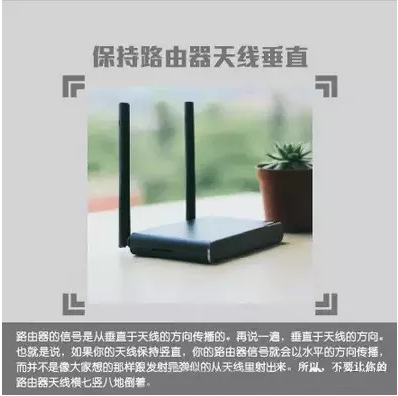
• 尽量放在房屋中间过道、墙角位置,避开冰箱、电视、金属柜体,这类物品会屏蔽WiFi信号;
• 远离微波炉、蓝牙设备,避免信号互相干扰。
摆放原则记住一句话:能搜到主路由信号、信号保持两三格最佳,信号太弱连不上,信号太近起不到扩展作用。
三、零基础6步设置教程,闲置路由器秒变信号救星
不管是 华为 、小米、TP-Link、水星、 腾达 等主流品牌路由器,设置逻辑基本一模一样,照着下面6步操作就行。
第一步:连接旧路由器电源,手机连上它的WiFi
把闲置旧路由器插上电源,等待一分钟左右,指示灯稳定常亮。
拿出手机,打开WiFi列表,找到旧路由器默认WiFi名称,一般以品牌名称开头,没有密码或者机身标签上有初始密码,直接连接上。
注意:设置过程中全程用手机操作,不用电脑,普通人手机就能搞定。
第二步:打开浏览器,登录路由器管理后台
手机随便打开一个浏览器,输入路由器管理地址,机身背面标签上都有标注,常见地址有:
192.168.0.1
192.168.1.1
输入地址进入登录页面,输入管理用户名和密码,同样在路由器背面标签上能看到,输入后进入后台主页。
第三步:找到无线中继/信号扩展功能
进入后台后,不用乱点其他选项,直接找关键词:
无线中继、WiFi中继、信号扩展、桥接模式、组网
第四步:扫描并连接家里主路由器WiFi
点击“扫描WiFi”,页面会列出周围所有可用WiFi,找到你家正在用的主路由器WiFi名称,点击选中。
然后输入主路由器的WiFi密码,确认无误后点击下一步。
第五步:设置扩展后的WiFi名称(建议和主路由保持一致)
这里有两种选择,新手推荐第一种:
1. 和主路由WiFi同名同密码
设置成一样的名字和密码,手机、平板走到家里会自动切换强信号,不用手动来回切换网络,体验最舒服。
2. 单独设置一个新WiFi名称
适合想区分网络,比如家人用主路由,智能家居连旧路由,互不干扰。
按照自己需求设置好,保存即可。
第六步:等待配对成功,摆放固定位置
保存设置后,路由器会自动重启,大概等待一分钟左右,自动和主路由建立无线连接。
观察路由器指示灯,变成绿色或蓝色常亮,就代表组网成功。
1. 看路由器指示灯
指示灯稳定正常亮起,没有红灯闪烁、频繁跳动,就是连接正常。
2. 走到原来WiFi死角测试
以前卧室角落、阳台卫生间连WiFi卡顿,现在打开短视频、刷网页、开直播,流畅不转圈,就是改造成功。
3. 查看手机WiFi信号格数
五、使用中常见问题排查,遇到故障自己就能解决
检查是否输错WiFi密码、摆放距离太远、遮挡物太多,稍微挪近一点位置重新设置即可。
2. 组网成功但网速还是很慢
旧路由器不要放在冰箱、电视柜、金属柜子旁边,远离大功率电器;不要给路由器套金属外壳,会严重屏蔽信号。
3. 手机不会自动切换WiFi
把两个路由器WiFi名称和密码设成一模一样,手机会智能择优连接,不用手动切换。
4. 隔一两天就掉线一次
把两个路由器都断电重启一次,日常长期通电运行,偶尔重启能保持信号稳定。
5. 旧路由器太老旧支持不了5G频段
六、旧路由器其他实用妙用,不止补WiFi信号
除了做WiFi信号扩展,闲置路由器还有多种实用用法,每一种都能物尽其用。
1. 当做有线交换机使用
家里网线接口不够用,旧路由不用设置WiFi,只插上网线,就能扩展网口,给电脑、电视、 机顶盒 有线联网。
2. 专门搭建访客网络
来客不用告知主WiFi密码,用旧路由单独开一个访客WiFi,既方便又保护自家网络安全。
3. 给智能设备单独组网
摄像头、 智能灯泡 、窗帘、扫地机器人全部连旧路由,不占用主路由带宽,手机上网更流畅。
4. 出租房、临时房间专用路由
租房入住不用额外买路由,闲置旧设备直接用上,省钱又方便。
七、全屋WiFi优化小技巧,搭配旧路由效果翻倍
光靠旧路由扩展信号,再配合几个小习惯,家里WiFi体验能再上一个档次。
1. 主路由器尽量放房屋中间位置,不要藏在 弱电箱 、柜子里
封闭空间会把信号锁住,辐射范围大打折扣。
2. 能走网线尽量走网线组网
如果家里预埋网线,旧路由用网线连接主路由,信号和网速比无线中继更稳定。
3. 定期重启路由器
不管主路由还是扩展路由,每周断电重启一次,清理 缓存 ,减少卡顿掉线。
4. 关闭不用的双频合一,按需切换2.4G和5G
近距离用5G频段网速快,远距离死角用2.4G频段穿墙更好。
家里WiFi卡顿、死角多,真的没必要着急花钱换新设备、买信号放大器。家里淘汰下来的闲置旧路由器,本身硬件没有损坏,只是不适合做主路由。
按照上面6个简单步骤,不用专业知识、不用布线、不用花钱,轻松填补全屋WiFi盲区,卧室、阳台、卫生间每个角落都能满格信号,追剧、刷视频、打游戏再也不卡顿断连。
闲置路由器别再放角落吃灰,稍微设置一下,就能变身全家的信号救星,既省钱又实用。
你家里是不是也有闲置不用的旧路由器?平时家里哪个房间WiFi信号最差?你有没有试过改造旧路由扩展信号?大家一起交流解决办法。


全部评论